目次
AI画像生成は、文章を打ち込むだけで画像が出てくる技術です。
——でも正直、「活用事例」を調べると大企業の話ばかりで、自分ごとにならないですよね。
この記事では「商品写真を自分で作りたい」「バナーを外注したくない」「思い出写真をアートにしたい」という具体的なシーンに絞って、仕事でも日常でも使える方法を紹介します。
ふん、AI画像生成など造作もない…(でも正直、どこから手をつければいいか全然わからん)
あなたのシーンはどれ?まず「やりたいこと」で選ぼう
AI画像生成ツールは、調べるとたくさん出てきます。
10個、15個……。正直、見ているだけでお腹いっぱいになりませんか。
だからここでは、ツール名からではなく「あなたが何をしたいか」から選べるようにしました。
やりたいことは、大きく3パターンに分かれます。
- とにかく無料で試したい → まずは触ってみたい人向け
- 仕事の商品写真やバナーを作りたい → 著作権まわりも安心して使いたい人向け
- 本格的にオリジナル画像を作りたい → クオリティにこだわりたい人向け
それぞれに合うツールを、3つだけに絞りました。
| やりたいこと | おすすめツール | 無料で試せるか | 仕事に使えるか |
|---|---|---|---|
| まず無料で試したい | Canva AI | ○(月50回) | ○ |
| 商用利用も安心して使いたい | Adobe Firefly | ○(月25回) | ◎(補償あり) |
| 高品質な画像を作りたい | Midjourney | △(無料枠なし) | ○ |
「3択に絞れば、迷わず始められる」——これだけ覚えておけば十分です。
「そもそもAIツールに文章を打ち込むこと自体が初めて」という方は、まずChatGPTの使い方入門記事で「AIへの指示の出し方」を体験してみるのもおすすめです。
仕事でそのまま使える活用事例3つ【商品写真・バナー・提案書】
ここからは、実際に仕事で使えるシーンを3つ紹介します。
どれも「スタッフ3〜5人の会社」が主役の話です。
商品写真を自分で作る:スタジオ撮影の代わりにAIを使った話
たとえば、ECサイトに載せる商品写真。
カメラマンに頼むと1回あたり3万円前後、納品まで3日はかかります。
これをAdobe Fireflyで試すとどうなるか。
やることはシンプルです。指示文の欄に「白い清潔感のある背景、スタジオ撮影風、影なし、プロのEC写真」と日本語で打ち込むだけ。15分もあれば、背景画像が何パターンも出てきます。
もちろん、最初から完璧にはいきません。
「背景は良いけど、影の向きがちょっと不自然」ということもあります。そんな時は「影を消して、光を正面から当てた感じで」と一言追加するだけ。2回目でグッと良くなります。
従来の商品撮影
カメラマンに依頼
撮影・納品待ち
3日後に完成
費用:約3万円 / 時間:3日
Adobe Fireflyで生成
指示文を入力
数秒で生成
15分で完成
費用:0円 / 時間:15分
SNSバナーを15分で量産する:外注3万円がゼロになったプロセス
「インスタの投稿画像、毎回デザイナーに頼むとキリがない」——そんな悩みにはCanva AIが合います。
Canva AIなら「秋の公園、温かみのある色合い、人物なし、余白多め」と打ち込めば、テキストを載せやすい背景画像がすぐ出てきます。しかも、そのままCanva上で文字入れ・サイズ調整まで完結します。
外注だと1枚3,000〜5,000円。月に6枚頼んでいたら、それだけで2〜3万円です。
Canva AIの無料枠なら、月50回まで生成できます。
Canva AIの具体的な操作手順が気になる方は、「Canva AIの使い方」記事もあわせてどうぞ。
提案書の1枚目が変わる:フリー素材と差がつくカバー画像の作り方
提案書の表紙、フリー素材サイトで「ビジネス 背景」と検索していませんか。
あの「見たことある感」、相手にも伝わっています。
Adobe Fireflyで「信頼感のある、青とグレーのビジネス風景、テクノロジーイメージ、横長構図」と打ってみてください。他社と被らない、オリジナルのカバー画像が手に入ります。
「外注費ゼロ・15分で完成」が現実になる——これが今の画像生成AIです。
ほう…外注費が消えるとは、なかなか興味深いではないか(…カメラマンに頼んでた分、浮くのか。ちょっと試したいかも)
日常でも使える活用事例3つ【思い出・部屋・イベント】
「仕事で使えるのはわかったけど、自分の生活では?」と思った方。
ここからは、日常で使えるシーンを3つ紹介します。
技術的なハードルが一番低いものを集めたので、「試してみたい」の気持ちだけあれば十分です。
家族旅行の写真を水彩画風に変換してプレゼントした話
スマホに眠っている旅行写真、ありますよね。
あの写真を画像生成AIにアップロードして「水彩画風、やさしい色使い、手描き感あり」と指示を添えるだけで、まるで絵はがきのような画像に変わります。
これを印刷して額に入れれば、ちょっとしたプレゼントの完成。
母の日に渡したら「これ、どこで描いてもらったの?」と聞かれた、なんて話もあります。
部屋の写真を撮って「北欧風」にしてみたら、引っ越し前に家具が決まった
引っ越しや模様替えの前に「この部屋、北欧風にしたらどうなるだろう」と考えたことはありませんか。
自分の部屋をスマホで撮影して、AI画像生成ツールに「北欧風インテリア、木目調、観葉植物あり、自然光」と指示を出す。すると、今の部屋がそのスタイルに変換された画像が出てきます。
家具を買う前に「完成イメージ」が見られるので、「買ったけど合わなかった」という失敗を減らせます。フリマアプリで売る家具の写真をAI生成の背景に差し替えたら、反応が良くなったという話もあるくらいです。
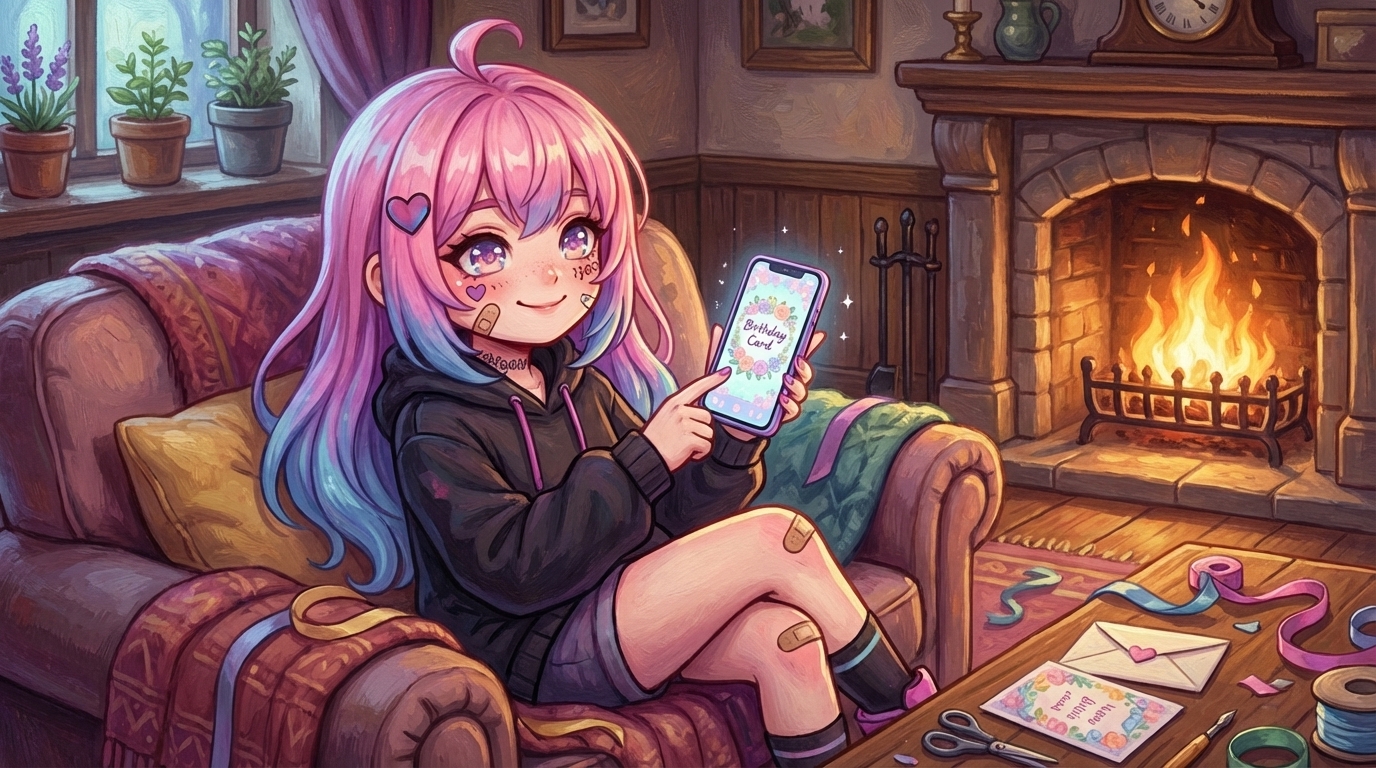
誕生日カードの背景をAI生成にしたら「どこで買ったの?」と聞かれた
友達の誕生日カード、毎回コンビニで買っていませんか。
Canva AIで「花束、パステルカラー、誕生日、華やか、テキスト入れやすい余白」と打てば、オリジナルの背景画像がすぐ手に入ります。そこにメッセージを入れて印刷すれば、世界に1枚だけのカードの完成です。
「仕事でも日常でも、境界なく使える」——それがAI画像生成の本質です。
旅行の写真が水彩画になるとは…わらわも試してやろうではないか(…お母さんへのプレゼントにもいいかも、ドキドキ)
コピペOK!日本語の指示文テンプレート10選
「英語で打たないとダメなんでしょ?」——と思っている方、大丈夫です。今のAI画像生成ツールは日本語で十分動きます。
ちなみに、AIに出す指示文のことを「プロンプト」と呼びます。
要は「こんな画像を作って」というお願いの文章のこと。難しく考える必要はありません。
ここからは、コピペしてそのまま使える日本語テンプレートを10個紹介します。
仕事用5つ、日常用5つです。
| シーン | 指示文テンプレート | 出てくる画像 |
|---|---|---|
| 【仕事】EC商品写真 | 白い清潔感のある背景、スタジオ撮影風、影なし、プロのEC写真 | 商品が映える白背景 |
| 【仕事】SNSバナー | 秋の公園、温かみのある色合い、人物なし、余白多め、テキスト入れやすい構図 | 文字が載せやすい風景 |
| 【仕事】提案書カバー | 信頼感のある、青とグレーのビジネス風景、テクノロジーイメージ、横長構図 | ビジネス感のある表紙 |
| 【仕事】店舗POP背景 | 明るいカフェ風、木目テーブル、自然光、温かい雰囲気、文字スペースあり | おしゃれなPOP背景 |
| 【仕事】求人バナー | 笑顔のオフィス風景、明るい照明、チームワーク、清潔感、横長 | 採用ページ向き画像 |
| 【日常】思い出写真加工 | 水彩画風、やさしい色使い、手描き感あり、テキストなし | 絵はがきのような画像 |
| 【日常】インテリア | 北欧風インテリア、木目調、観葉植物あり、自然光 | 部屋のイメチェン画像 |
| 【日常】誕生日カード | 花束、パステルカラー、華やか、テキスト入れやすい余白 | カード用の華やかな背景 |
| 【日常】SNSアイコン | シンプル、イラスト風、やさしい色使い、丸型に収まる構図 | 丸くトリミングしやすい |
| 【日常】季節の挨拶 | 桜並木、春の日差し、やわらかい色彩、人物なし | 年賀状・挨拶状向き |
使い方はシンプルです。上の表から自分のシーンに合うものを選んで、ツールの入力欄にコピペして貼り付けるだけ。
もし出てきた画像が「惜しい!」と感じたら、「もう少し明るく」「余白をもっと広く」など一言足してみてください。2〜3回やり取りするだけで、かなり理想に近づきます。
ただし、画像内に文字を入れると崩れやすかったり、人の手や指が不自然になることもあります。「惜しい!」と思ったら、その部分だけ手動で修正するか、指示文で「手は見せない構図で」と加えてみてください。
「コピペ→貼り付け→生成」の3ステップで完結です。
ふっ、日本語でいいのか。それなら…(これ、そのまま貼り付けるだけじゃん。やってみようかな)
著作権が心配な人へ:これだけ守れば大丈夫
AI画像生成で一番気になるのが「これ、仕事に使って大丈夫なの?」という著作権の問題ですよね。
先に結論を言います。「安全ルートを選べば、怖がる必要はない」です。
具体的には、この3つだけ覚えておけば大丈夫です。
個人のSNSに載せたい
ほぼ問題なし。ただし次の3番目に注意
実在する有名人の顔を生成するのはNG
どのツールでも、これだけは避けてください
商用利用保証つきツールを選ぶ
Adobe Fireflyなら、Adobe公式が著作権侵害の補償をつけているため、仕事で使っても安心です。
ほぼOK・ただしNGパターンに注意
個人のSNSに載せる程度ならほとんど問題ありませんが、実在する有名人の顔を生成するのは避けてください。
なぜAdobe Fireflyが安心かというと、学習データにAdobe Stockのライセンス済み画像を使っているからです。「どこかの画像を勝手にコピーしたもの」ではないので、商用利用のハードルが低い設計になっています。
とはいえ、AI画像生成の著作権ルールはまだ世界的にも整備の途中です(参考:文化庁 AIと著作権)。
だからこそ「安全ルートだけを通る」のが、今一番賢い選択です。
「そもそも生成AIってどういう仕組みで動いてるの?」と気になった方は、「生成AIとは何か?」の入門記事もあわせて読んでみてください。
まとめ: 1枚作れば、AIが「使えるもの」に変わる
わらわはもう試す気満々ではあるが…(最初の1枚、うまくいくかな。でもやってみるしかないか)
ここまで読んだあなたなら、AI画像生成が「難しそうなもの」ではなくなっているはずです。
最初は「自分には関係ない」と思っていたかもしれません。でも、商品写真もバナーも、旅行の思い出も誕生日カードも——AIの出番は意外とすぐそこにあります。
この記事のポイントを3つだけ整理します。
シーンから選べばツールで迷わない
やりたいことに合わせて、Canva AI・Adobe Firefly・Midjourneyの3択から選ぶ
日本語の指示文で十分使える
コピペテンプレートをそのまま貼り付けるだけで画像が出てくる
著作権が心配なら安全ルートがある
仕事用はAdobe Firefly、個人SNSはほぼOK、有名人の顔だけNG
「最初の1枚が、AIへの印象を変える」——頭で考えるより、手を動かした方が早いです。
AI画像生成以外にも「AIで時短できる業務」はたくさんあります。気になる方は「AIで時短できる業務10選」の記事もチェックしてみてください。
次のステップ
まずは今日、Canva AIで1枚だけ画像を作ってみてください。テンプレートの中から好きなものをコピペして、入力欄に貼り付けるだけです。
「自分の業務にどうAIを活かせるか」をもっと知りたい方は、AI活用診断(無料・10分)を受けてみてください。
60問の質問に答えるだけで、あなたに合ったAI活用法が分かります。
この事例を自社でも実現しませんか?
nos.tokyoでは、本記事で紹介したようなAI活用の導入支援を行っています。
御社に最適な導入プランがわかる
具体的な進め方をご提案します