目次
AI画像生成とは、文字を入力するだけでオリジナルの画像が自動で作られる技術のことです。
——でも正直、「絵が描けない自分には関係ない」と思ってませんか?
それ、まったく逆です。絵心ゼロの人のための技術です。
この記事では、無料で今日から試せるツール・プロンプト(AIへの指示文)の書き方・著作権のNGラインまで、仕事でも日常でも使える視点でまるごと解説します。
絵心ゼロのうとでも使えるってこと…?正直ちょっと信じられないけど、気になるんだよね
AI画像生成とは?→文字を打つだけで絵が出てくる技術
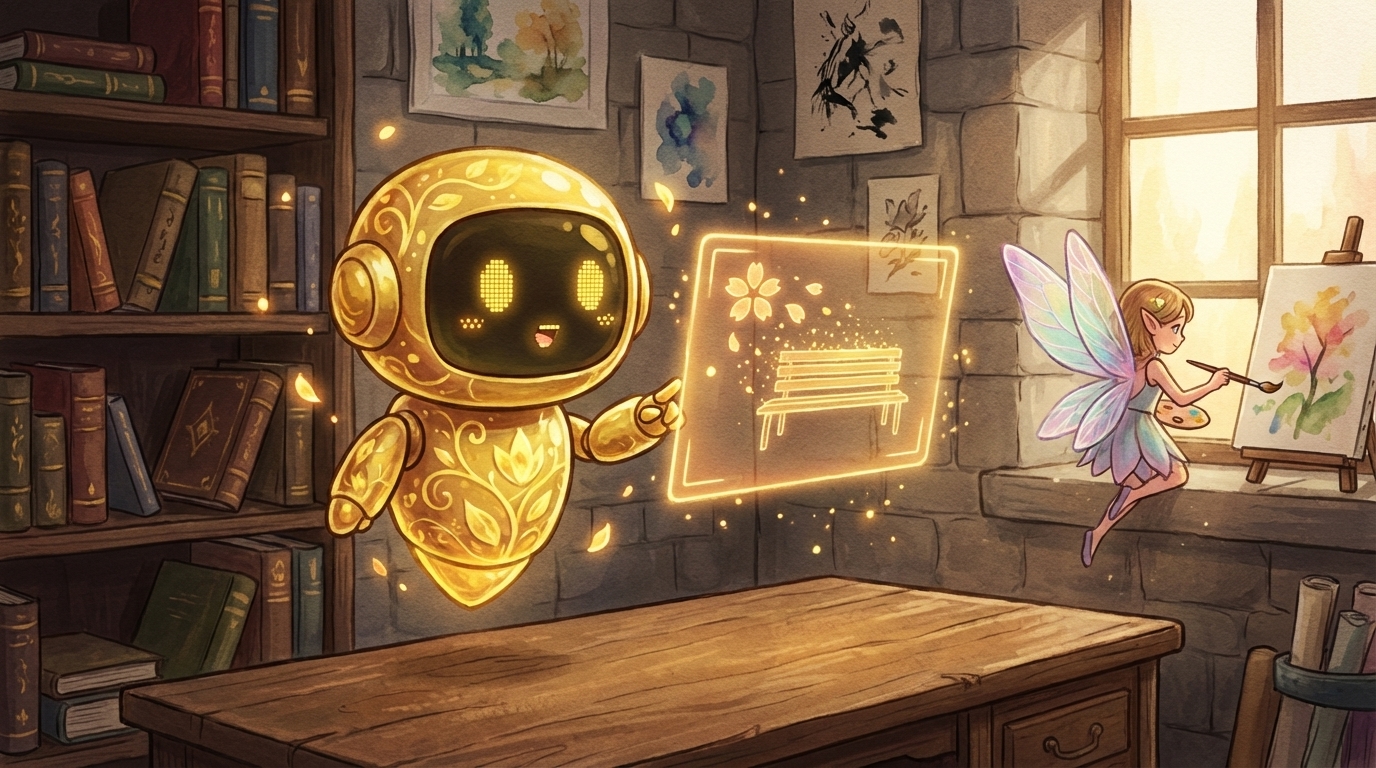
AI画像生成を一言でいうと、「文字を打つだけで絵が出てくる技術」です。
「桜並木の公園、午後の光」と入力すると、数秒〜数十秒でそれっぽい画像がポンと出てきます。絵を描くソフトも、デッサンの練習も要りません。
仕組みのイメージはこうです。
AIが何百万枚もの画像を見て「こういう言葉のときは、こういう絵」というパターンを学習済み。いわば、模写を何万枚もこなしてきた美術部のエースみたいなものです。あなたが「こんな感じで」とお題を出すと、学んだパターンを組み合わせて新しい一枚を作ってくれます。
「でも、専用ソフトを入れなきゃダメでしょ?」と思うかもしれません。
そんなことはありません。ブラウザやスマホアプリで使えるものがほとんどですし、日本語入力にも対応しています。
使い道も、仕事と日常の両方にあります。
たとえば営業資料にちょっとしたイメージカットを入れたいとき。外注すると数千円、フリー素材だと「なんか違う…」ということ、ありませんか。AI画像生成なら、欲しいイメージを言葉にするだけで自分で作れます。
日常でも同じです。子供の誕生日カードに「恐竜がケーキを持っている絵」なんて、フリー素材では見つかりません。でもAIなら、その一言で出てきます。
「生成AI」という大きなくくりについてもっと知りたい方は、こちらの記事もどうぞ。
→ 生成AIとは?→「指示したら作ってくれるAI」をざっくり理解しよう
なんで動くの?仕組みをざっくり2行で理解しよう
「で、なんでそんなことができるの?」という疑問、当然ですよね。
ここでは細かい技術の話は全部省いて、ざっくり2つの仕組みだけ紹介します。覚えるのは名前じゃなく「イメージ」だけで大丈夫です。
仕組みその1:競い合って上達するタイプ(GAN)
1つ目は、「本物そっくりの絵を描く係」と「それが本物か偽物か見破る係」の2つのAIを競わせる仕組みです。
たとえるなら、美術部の模写練習。描く側がどんどんうまくなると、見破る側もレベルアップしていく。このいたちごっこを何百万回も繰り返すことで、本物と見分けがつかない画像が作れるようになります。
仕組みその2:砂嵐から絵を浮き上がらせるタイプ(拡散モデル)
2つ目は、テレビの砂嵐のような「ノイズだらけの画像」から少しずつノイズを取り除いて、きれいな絵を浮き上がらせる仕組みです。
最初は何が何だか分からない砂嵐の状態。そこから「この辺は空っぽいな」「ここは木かな」と、だんだん映像がクリアになっていくイメージです。
競い合って上達
本物の絵を見せる
偽物を作って騙そうとする
見破る側が判定
高速だが不安定になることも
砂嵐から復元
ノイズだらけの画像
少しずつノイズを除去
きれいな画像が浮き上がる
時間はかかるが高品質で安定
今の主流は「砂嵐から復元」タイプ。MidjourneyやStable Diffusionなど、話題のツールはほとんどこちらの仕組みで動いています。
とはいえ、仕組みを覚えなくても使えます。
「ふーん、2種類あるんだな」くらいで十分。大事なのは仕組みより使い方です。
砂嵐から絵が出てくる仕組み、なんかSFっぽくて面白い。でも実際に自分が使うとしたら…どんな場面なんだろ
仕事でも日常でも使える。こんなシーンで活躍してる
「AI画像生成って、デザイナーとかクリエイターが使うものでしょ?」
そう思いがちですが、実際に使っているのはごく普通の人たちです。大企業やゲーム会社の話ではなく、あなたの周りにいそうな4人のエピソードを紹介します。
Aさん(個人事業主の総務担当)
社内報に載せる挿絵を毎月フリー素材で探していたけど、いつも「なんか違う」の連続。AI画像生成で「オフィスで笑顔のチーム、イラスト風」と入力したら、ちょうどいい一枚ができた。月1時間の素材探しがほぼゼロに。
Bさん(ECショップを一人で運営)
商品写真の背景を白くしたいけど、撮影スタジオを借りるお金はない。AI画像生成で「白い大理石の上に置かれた化粧品ボトル」と入力して、商品ページ用の背景画像を自分で作れるようになった。
Cさん(子育て中の30代)
子供の誕生日カードを手作りしたいけど、絵が壊滅的に下手。「宇宙飛行士のクマがケーキを持っている、水彩画風」と入力したら、子供が大喜びする一枚が完成。所要時間は5分。
Dさん(趣味ブログを書いている会社員)
3年間テキストだけで更新してきたブログに、初めてオリジナル画像を入れた。「雨の日のカフェの窓辺、フィルム写真風」と入力しただけ。記事の見栄えが一気に変わって、PVも増えた。
| ペルソナ | 使ったシーン | ツール | かかった時間 |
|---|---|---|---|
| Aさん(総務担当) | 社内報の挿絵 | Canva AI | 約10分 |
| Bさん(EC運営) | 商品の背景画像 | Image Creator | 約15分 |
| Cさん(子育て中) | 誕生日カード | Canva AI | 約5分 |
| Dさん(趣味ブロガー) | ブログの挿絵 | Image Creator | 約10分 |
仕事も日常も、やっていることは同じ——「言葉を入力して、画像を受け取る」だけです。特別なスキルは要りません。
今すぐ試せる!無料ツール2選と最初のプロンプト例
「やってみたい気持ちはあるけど、どれを使えばいいか分からない」。
その迷いを断ち切るために、ツールは2つだけに絞りました。どちらも無料で、日本語で使えます。
| ツール名 | スマホ対応 | 日本語OK | 商用利用 | おすすめの人 |
|---|---|---|---|---|
| Microsoft Image Creator | ブラウザで可 | ○ | 要確認 | PCで作業する人 |
| Canva AI | アプリあり | ○ | ○(有料プラン推奨) | スマホで済ませたい人 |
Microsoft Image Creatorは、ブラウザで「image creator」と検索すればすぐ使えます。Microsoftアカウントでログインするだけ。Canva AIは、スマホアプリをインストールすれば移動中でもポチポチ作れます。
画像生成以外のAIツールも気になる方は、こちらもどうぞ。
→ ChatGPTの使い方【初めてでも10分で使える無料版入門】
「何を入力すればいいの?」——プロンプト比較で体感しよう
AI画像生成で大事なのは、入力する言葉(プロンプト)の書き方です。
同じ「花の写真が欲しい」でも、書き方次第で結果がまるで違います。
NG
「花の写真」
なんとなくCGっぽい、使いどころに困る画像が出てくる
OK
「春の公園、桜並木のベンチ、柔らかい午後の光、フィルム写真風、縦長」
ブログやSNSにそのまま使いたくなる一枚が出てくる
コツは「場所+モノ+光や色の雰囲気+スタイル指定」を並べるだけ。英語じゃなくて大丈夫です。日本語でそのまま打ってください。
もう1つ例を出すと——
NG
「犬」
犬は出てくるけど、背景も構図も全部AIまかせ
OK
「柴犬が夕焼けの海辺を走っている、水彩画風、暖色系」
「これ欲しかった!」という画像に近づく
プロンプトは「長く具体的に」が正解です。めんどくさく感じるかもしれませんが、最初は上の例をコピペして、一部だけ変えるところから始めれば十分です。
プロンプトの書き方をもっと詳しく知りたい方はこちら。
→ プロンプトとは?→AIへの「お願いの書き方」を基礎から学ぼう
短い言葉より詳しく書いた方がいいんだ…めんどいけど、これなら真似するだけでできそうかな
ここだけ押さえれば安心。著作権のNGライン3つ
「面白そうなのは分かったけど、著作権とか大丈夫なの…?」
この不安、かなり多くの人が感じています。でも、法律の教科書をまるごと読む必要はありません。普通の使い方であれば、次の3つのNGラインを守るだけで大きな問題にはなりにくいとされています。
NG① 特定のアーティスト名・キャラ名を入力しない
「〇〇(有名イラストレーター名)風に描いて」「△△(人気キャラ名)を描いて」のような指示はNGです。特定の作家の絵柄やキャラクターを模倣する指示は、著作権侵害のリスクが高くなります。
NG② 有名人の顔に似せた画像を作らない
「好きな芸能人のアイコンを作りたい」——その気持ちは分かりますが、善意の利用であっても肖像権やパブリシティ権に抵触する可能性があります。人物の画像を作るなら「架空の人物」に限定してください。
NG③ 商用利用するならツールの利用規約を確認する
ツールによって「商用利用OK」「条件付きOK」「NG」が異なります。たとえばCanvaの有料プランやAdobe Fireflyは商用利用が明示的に許可されています。使う前に利用規約を一読しておけば安心です。
じゃあ何がOKなの?
「水彩画風」「写真風」「アニメ風」といったスタイル指定は、現時点では広く使われており大きな問題はないとされています。特定の誰かの絵柄ではなく、一般的な画風を指定する分には心配しすぎなくて大丈夫です。
もう1つ知っておきたいのが、AIが作る画像には「偏り」があるということ。たとえば「医師」の画像を生成すると、白人男性ばかり出てくる——という事例が実際に報告されています。AIが学習したデータの偏りがそのまま反映されるので、出てきた画像を完全に信頼せず、自分の目で確認する習慣をつけましょう。
著作権まわりをもっと詳しく知りたい方はこちらの記事をどうぞ。
→ 生成AIの著作権問題【2024年版・商用利用のOK/NGを整理】
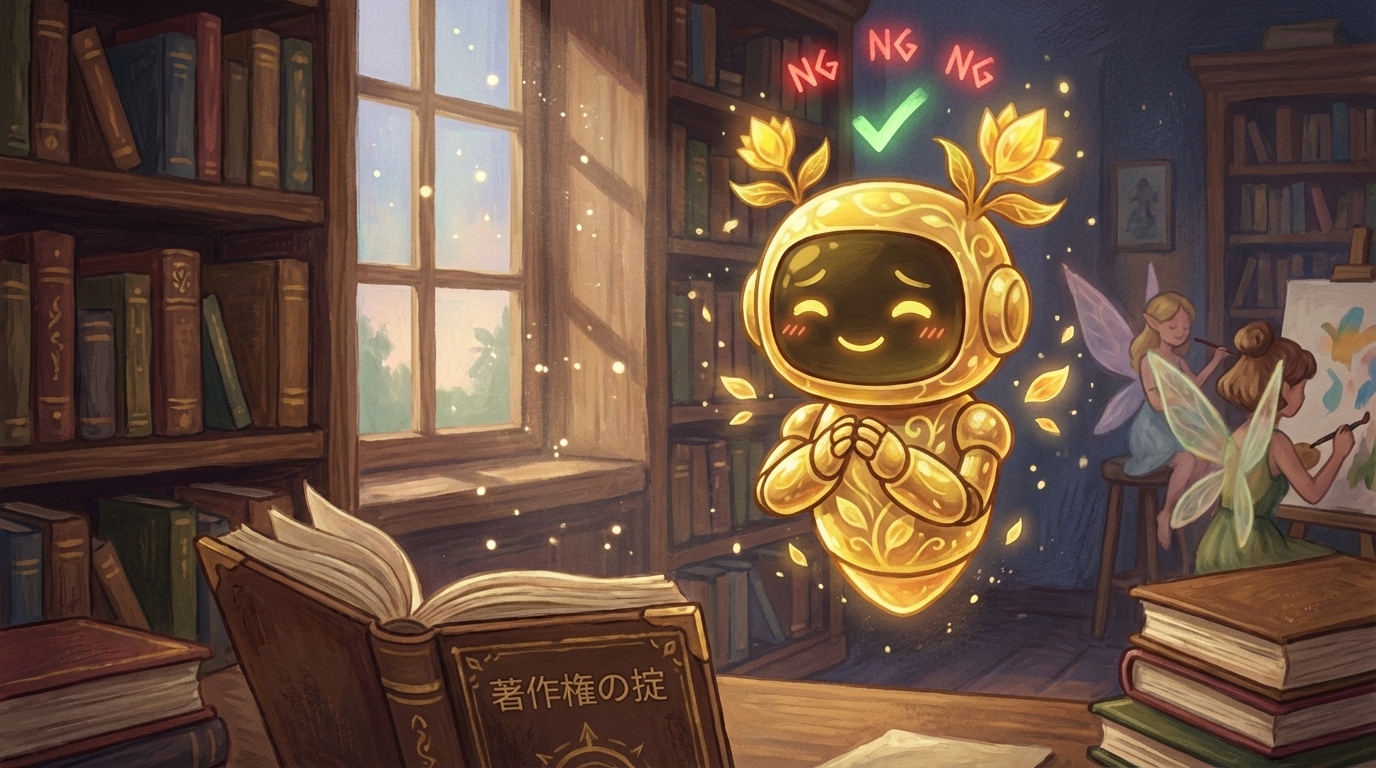
NGラインは3つだけ。守れば普通に使える——これが現時点での結論です。
有名人の顔とかキャラ名を入力しなければいいんだ。なんかもっと難しい話かと思って身構えてたよ…
まとめ:今夜10分、試してみよう。才能じゃなくて言葉の問題だった
ブラウザで検索して、好きな景色の名前+水彩画風って入れるだけ…。今夜やってみようかな、うとも
最初は「絵が描けない自分には関係ない」と思っていたかもしれません。でもここまで読んだあなたなら、もう気づいているはずです。AI画像生成に必要なのは才能じゃなく、「言葉」だけだったということに。
この記事のポイントを3つだけ振り返ります。
- AI画像生成は、文字を打つだけで使える。 絵心もデザインソフトも要りません。
- 無料ツールがあり、今日から試せる。 Microsoft Image CreatorかCanva AI、どちらかを開くだけです。
- 著作権のNGラインは3つ。 アーティスト名・有名人の顔・利用規約の未確認——この3つを避ければ、普通の使い方で問題になりにくいです。
次のステップ
今夜10分だけ、試してみてください。
ブラウザを開いて「Microsoft Image Creator」と検索し、好きな景色や食べ物の名前+「水彩画風」と入力するだけ。それで最初の一枚が完成します。
「自分の業務にどうAIを活かせるか」をもっと知りたい方は、
AI活用診断(無料・10分)を受けてみてください。
60問の質問に答えるだけで、あなたに合ったAI活用法が分かります。
→ [AI活用診断を受ける(無料)]
すでに具体的な相談がある方は、無料相談もお待ちしています。
→ [無料相談する]
AI導入、御社の準備は整っていますか?
まずは無料診断で、御社のAI活用タイプをチェックしてみませんか?
10分で診断完了・16タイプに分類
基礎から丁寧にご説明します