
AI議事録とは、会議の音声を自動で文字にして、要約まで作ってくれるツールのことです。
——でも正直、「ツールの説明」より先に聞きたいことがありませんか?「自分の会社でも使えるの?」「新しいものを入れるのは面倒では?」。
この記事では、今使っているZoomやTeamsでそのまま試す方法から、無料アプリ3選、よくある不安への正直な回答まで。「今日の打ち合わせ」から使い始められる情報だけを集めました。

ふん、会議のたびに議事録を書くなど…わらわも正直しんどいと思っておった。(え、これってもしかして解決できるの…?)
目次
会議後の”あの30分”、もう終わりにしませんか?
16時に会議が終わった。なのに、帰れない。
「誰が何を言ったっけ…」とメモを見返しながら、パソコンに向かってカタカタ。気づけば18時。
こんな経験、ありませんか?
仕事だけじゃありません。PTA役員会議でメモ係をやった日の夜、家族との時間を削ってLINEグループに議事録を投稿した——そんな経験をお持ちの方もいるのではないでしょうか。
AI議事録は「自動メモ係」です。
会議の音声を勝手に文字にして、要点まで整理してくれます。あなたがやることは、録音ボタンをポチッと押すだけ。あとはAIが聞いて、書いて、まとめてくれます。
約60分
会議を聞きながらメモを取る
メモを見返して整形する
共有用に体裁を整える
会議後30〜60分の作業
約5分
録音ボタンを押す
AIが自動で文字起こし・要約
確認して共有
会議後5分で完了
この差、ちょっと衝撃的ではないでしょうか。「AIって何?」という仕組みの部分が気になる方は、「ChatGPTとは?→賢い予測変換の進化版【初心者向け】」の記事もあわせてどうぞ。
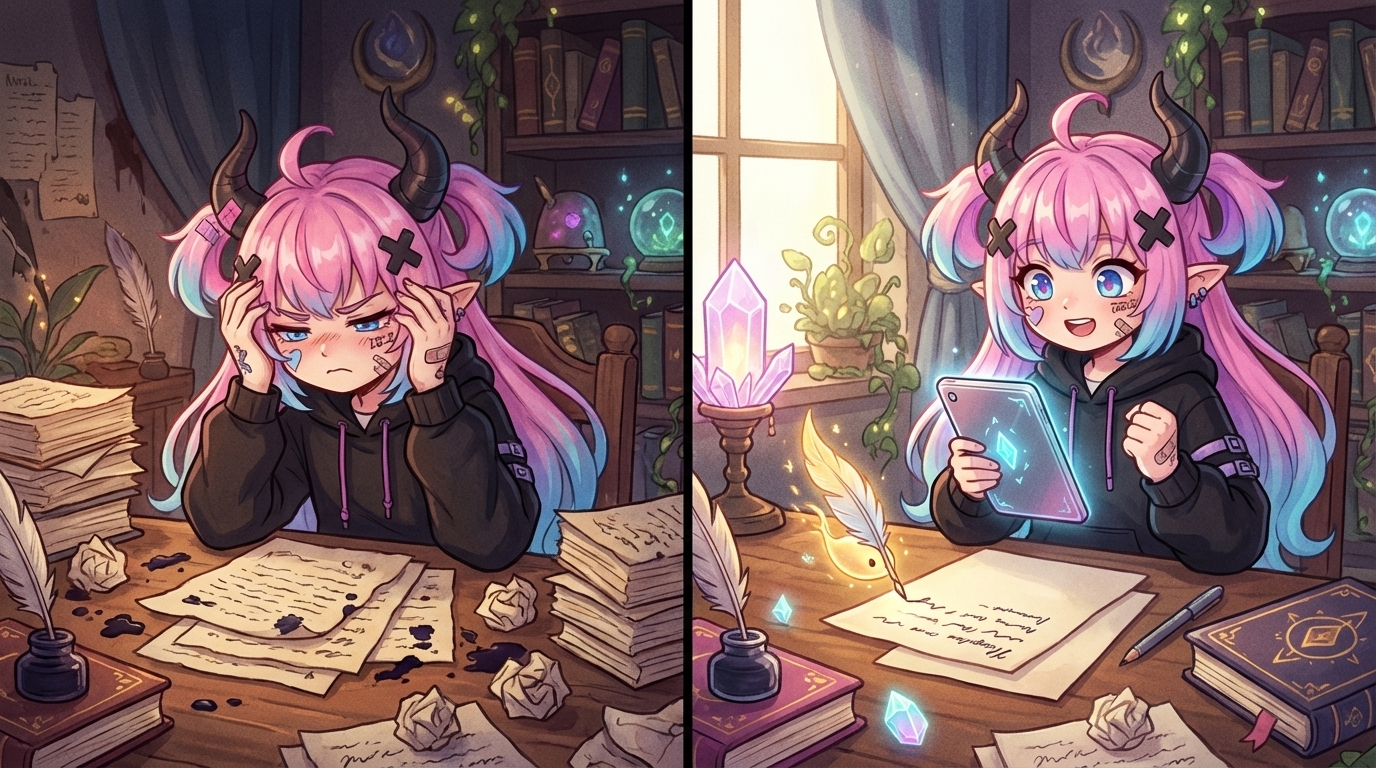
実は今のZoom・Teamsで、もう使えます【設定3分】
「便利そうだけど、新しいツールを入れるのは面倒…」
そう思いましたよね?安心してください。新しいものは何も入れなくていいんです。
あなたが今使っているZoomやTeamsには、すでにAI議事録の機能が入っています。スイッチがオフになっているだけ。それをオンにするだけで、今日の打ち合わせから使えます。
Zoomの場合(AI Companion):
- 設定画面を開く
- 「AI Companion」の項目を探す
- 「文字起こし」をオンにする
これだけ。所要時間は3分もかかりません。
Teamsの場合(Copilot):
- 会議画面の「…」メニューを開く
- 「トランスクリプション」を選択
- 「開始」をクリック
こちらも3ステップです。
ちなみに、Google Workspace(Business Standard以上)を使っている方なら、Google Meetでも文字起こしが使えます。普段の打ち合わせだけでなく、オンラインの勉強会や読書会でもそのまま活用できます。
ただ、正直に書いておくと、プランによって使える範囲が変わります。
| ツール | 対応プラン | 追加料金 | 設定の手軽さ |
|---|---|---|---|
| Zoom | Pro以上 | なし | ★★★★★ |
| Teams | Microsoft 365 | なし | ★★★★☆ |
| Google Meet | Business以上 | なし | ★★★★☆ |
Zoomは管理者がアカウント設定でAI Companionを有効化している必要があります。個人で設定できない場合は、社内のIT担当に確認してみてください。
すでに有料プランを使っているなら、追加費用ゼロ・新規登録ゼロで今日から始められます。Zoomの設定をもっと詳しく知りたい方は、「Zoomを使いこなす5つの設定【中小企業向け】」の記事も参考にしてみてください。
ほう…わらわが使っているZoomで、もうできるというではないか。(設定画面、今すぐ確認してみようかな…)
迷ったらこれだけ見て:無料アプリ3選
「Zoom・Teamsの機能だけでは物足りない」「もっと高精度なものを試したい」——そんな方には、専用アプリがあります。
とはいえ、ネットで調べると15個も20個も出てきて、正直選べません。
なので、ここでは3つだけに絞ります。
初めてなら、Notta一択です。
日本語の精度が高く、スマホからポチッとアプリを開いて録音ボタンを押すだけ。会議が終わると、要約まで自動で出てきます。
2つ目はClova Note。LINEアカウントだけで使えるので、新しい登録が要りません。PTA役員会議のメモや、地域の集まりの記録にも気軽に使えます。
3つ目はFireflies.ai。Zoom・Teams・Google Meetと連携して、オンライン会議を自動で録音・要約してくれます。英語のやり取りが多い方には特に向いています。
| アプリ | 無料枠の制限 | 日本語精度 | 向いているシーン |
|---|---|---|---|
| Notta | 月120分 | ◎ | 対面・オンライン両方 |
| Clova Note | 月300分 | ○ | PTA・地域の集まり |
| Fireflies.ai | 月数回分 | △(英語◎) | オンライン会議中心 |
ただし、無料枠には限りがあります。たとえばNottaの無料プランは月120分。「週3回、1回60分の定例会議」がある場合、月720分になるので無料枠では足りません。週1回の会議なら月240分——これでも無料枠をオーバーします。
まずは「一番大事な会議1つだけ」で試して、「これはいい」と思えたら有料プランを検討する。その順番がおすすめです。
もっと詳しくツールを比較したい方は、「AI文字起こしおすすめ3選【無料・スマホで使える】」の記事もどうぞ。

正直なデメリット3つと、それでも使い続ける理由
いいことばかり書いてきましたが、ここからは正直なデメリットも話します。
デメリット①:専門用語・方言を間違える
AI議事録は万能ではありません。業界用語や社内だけの略語、方言は誤認識されることがあります。「北海道」が「北加道」になったり、「SaaS(サース)」が「サーズ」になったり。
対処法はシンプルです。会議の冒頭で「今日のキーワードは○○です」と声に出して言う。これだけで、AIの認識精度がグッと上がります。
デメリット②:社外秘のデータがクラウドに上がる不安
「会議の内容がどこかに漏れるのでは?」という心配は当然です。ツールを選ぶときは、次の3つを確認してください。
- データの暗号化が明記されているか
- サーバーの所在地が開示されているか
- ISO27001などのセキュリティ認証を持っているか
Nottaやメジャーなツールは、これらをクリアしています。公式サイトの「セキュリティ」ページで確認できます。
デメリット③:チーム全員が使いこなせるか不安
これは次のセクションで詳しく解説します。
ここで一番伝えたいのは、「完璧じゃなくても十分使える」ということです。
約60分
会議を聞く
メモを取る
整形する
ゼロから作る
約10分
AIが80%やる
人が20%直す
20分以上の時短
30分の会議でAIの誤認識が10箇所あったとしましょう。それを直すのにかかる時間は、5〜8分程度。一方、ゼロから議事録を書くと30〜60分かかります。
つまり、AIが80%やってくれれば、残り20%を人が直すだけで済む。トータルで見ると、20分以上は速くなります。
日常でも同じです。家族旅行の計画会議をスマホで録音しておけば、「あのとき何の宿に決めたっけ?」と後から確認できる。多少の誤字があっても、内容はちゃんとわかりますよね。
北海道が北加道…ふふ、愛嬌があるではないか。(でも内容はちゃんとわかるなら、それで十分じゃないか…)
仕事の会議も家族の話し合いも、同じアプリで全部OK
AI議事録は「仕事の会議専用ツール」——そう思っていませんか?
実は、同じアプリがこんなシーンでも使えます。
| 仕事のシーン | 日常のシーン |
|---|---|
| 月曜の経営会議 | 土曜の家族旅行計画 |
| 取引先との商談メモ | 子ども会の役員会議 |
| チームの1on1面談 | 医師との面談記録※ |
| 勉強会・セミナーの記録 | 読書会・趣味の集まり |
| アイデア出しの雑談 | 引越し前の家族会議 |
医師・先生との面談記録は、相手に録音の許可を取ってから使いましょう。
「会社のため」じゃなく「自分が楽になるため」に使う。その発想の転換が、AIを長く使い続けるコツです。
しかも、録音した内容を読み返す習慣がつくと、思わぬ効果があります。仕事では「あのとき何を決めたか」がいつでも確認できる社内の記録集になる。日常では「子どもがこんなこと言ってたな」という家族の成長記録にもなる。
月額0円の無料プランで、仕事もプライベートもカバーできる。スマホに1つアプリを入れておくだけで、あらゆる「話し合い」が記録に残ります。
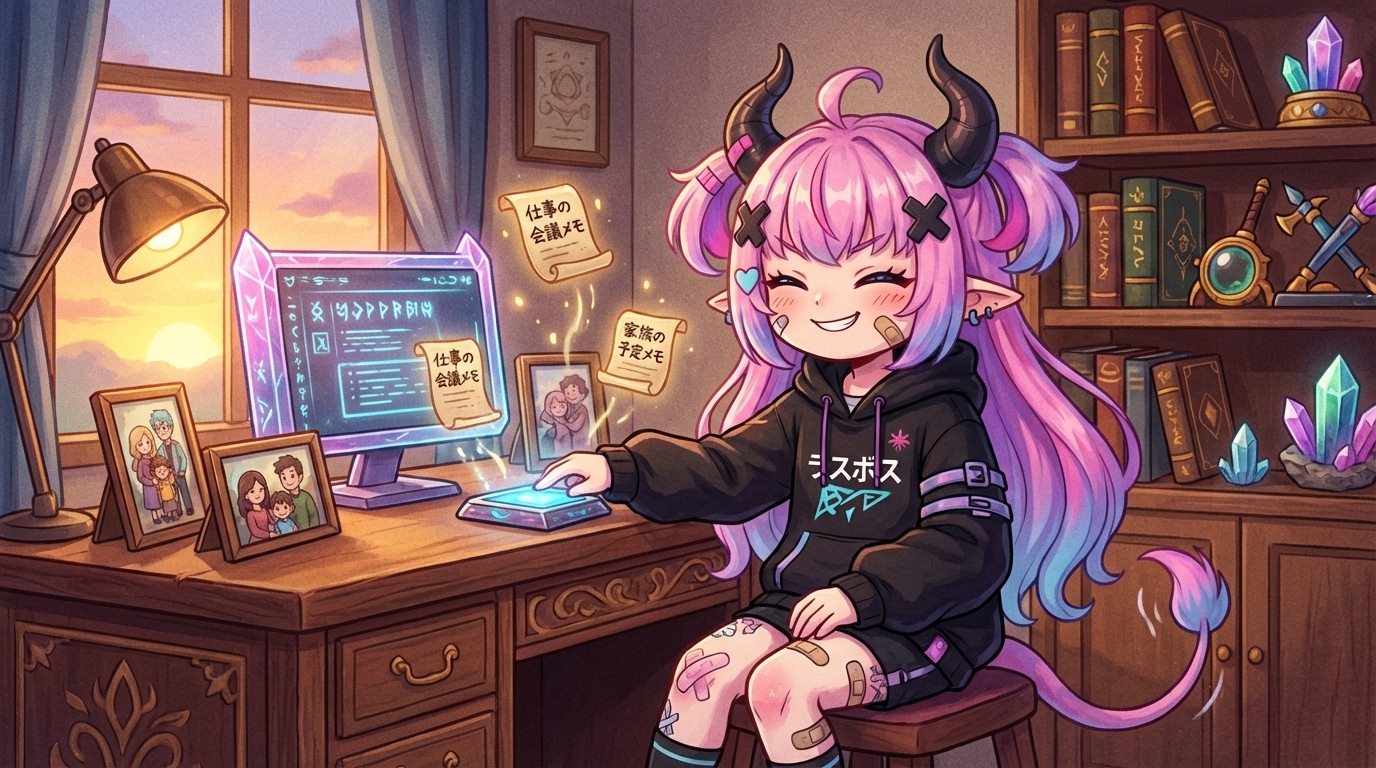
PTA役員会議にも使えるとは…。ふん、わらわも色々なところで使ってみたいではないか。(なんか楽しそう…)
チームに広めるとき、よく出る疑問への答え方
自分一人で使うだけなら、もう始められます。
でも、「チームにも使ってほしい」と思ったとき、壁にぶつかることがあります。
「録音されるのは嫌だ」と言われたら:
設定画面を見せながら、こう伝えてみてください。「録音データは社外には出ません。それに、録音オフも選べるから安心して」。実際にツールの画面を一緒に見ることで、不安は一気に小さくなります。
上司に提案するとき:
「1週間だけ試させてください。ダメならすぐ戻します」——この一言が最強です。大げさなプレゼン資料は要りません。
チームに広めるのは、たった3ステップです。
自分が1週間使う
まず自分で体験して「これは楽だ」という実感を持つ
会議後に画面を見せる
「こんなの出てきたんですけど」と軽く紹介する
共有ルールを1つだけ決める
たとえば「議事録はSlackの○○チャンネルに貼る」だけ
日常でも同じです。家族に「なんか怖い」と言われたときは、「じゃあ5分だけ試してみよう。嫌なら消せばいいから」。このくらいの温度感がちょうどいいんです。
まとめ:議事録の時間を取り戻して、もっと大事なことに使おう
ふっ、チームへの広め方まで分かったではないか。(よし…わらわも明日、まず自分で試してみるか。ドキドキするけど)
この記事を最後まで読んだということは、毎回の議事録作業に少し疲れているはずです。
それは当然のことで、あなたのせいじゃありません。でも、今日から変えられます。
やることは3つだけです。
- まずZoom・Teamsの設定を確認する——追加費用ゼロ、3分で終わります
- Nottaを無料でインストールして試す——スマホからポチッと録音するだけ
- 慣れたらチームに見せるだけ——「こんなの出てきたんですけど」の一言でOK
完璧にやろうとしなくて大丈夫です。議事録の1回分を5分縮めるだけで、月に何時間の余裕が生まれるか、計算してみてください。週3回の会議なら、月に60分以上——まるまる1時間が戻ってきます。
「もっとAIを活用したい」と感じた方は、「中小企業がAIを使い始めるなら、最初の一歩はこれだけでOK」の記事も次のステップとしておすすめです。
次のステップ
まずは今日、ZoomかTeamsの設定画面を開いて、AI機能がオンになっているか確認してみてください。それだけで、次の会議がちょっとだけ楽になるはずです。
「自分の業務にどうAIを活かせるか」をもっと知りたい方は、
AI活用診断(無料・10分)を受けてみてください。
60問の質問に答えるだけで、あなたに合ったAI活用法が分かります。
この事例を自社でも実現しませんか?
nos.tokyoでは、本記事で紹介したようなAI活用の導入支援を行っています。
御社に最適な導入プランがわかる
具体的な進め方をご提案します