
目次
生成AIには、テキスト・画像・動画・音声など、大きく分けて7種類があります。
——でも正直、全部覚える必要はありません。
「今の自分の困りごとを解決できるもの」を1〜2種類知るだけで十分です。
この記事では、種類の全体像をざっくりつかんだうえで、仕事でも日常でも「自分に合う種類」を見つける方法を解説します。

7種類かあ…正直、全部覚えるのめんどくさいんだけど、ほんとに全部知らないといけないのかな
生成AIの種類って、要するに何が違うの?
「種類」と聞くと身構えてしまいますよね。
でも、生成AIの種類の違いは、とてもシンプルです。
違いは「AIが何を作るか」だけ。テキストを作るのか、画像を作るのか、音声を作るのか——出力される形式が違うだけなんです。
全部で7種類ありますが、まずは「地図」として眺めるくらいの気持ちで大丈夫です。
テキスト生成AI
文章を作る(例:ChatGPT)
画像生成AI
イラストや写真風の画像を作る(例:Canva AI)
音声AI
声からテキストを起こす・音声を作る(例:Whisper)
動画生成AI
映像を自動で作る(例:Sora)
音楽生成AI
BGMや楽曲を作る(例:Suno)
コード生成AI
プログラムを作る(例:GitHub Copilot)
マルチモーダルAI
テキスト+画像など複数を組み合わせる(例:Gemini)
7種類あるとはいえ、日常で手軽に使えるのはテキスト・画像・音声の3種類が中心です。
残りの4種類は「こんなのもあるんだ」くらいで十分。全部覚える必要はありません。
「そもそも生成AIって何?」という部分をもっと詳しく知りたい方は、「生成AIって何?→仕事でも家でも使える『賢い相談相手』の正体」もあわせてどうぞ。
あなたの困りごとから逆引き!どの種類を使えばいい?
種類がざっくり分かったところで、次は「じゃあ自分はどれを使えばいいの?」という話です。
ここで大事なのは、種類から選ぼうとしないこと。
「テキスト生成AIとは何か」を調べるのではなく、「自分の困りごと」から逆引きする——この順番がコツです。
たとえば、こんな場面に心当たりはないでしょうか。
仕事で「取引先へのお断りメール、どう書けばいいか30分悩んでいる」。
家で「子供の担任への手紙、失礼のない文面が思いつかない」。
どちらもテキスト生成AIの出番です。ChatGPTに「丁寧な断りメールの文例を作って」と入力すれば、30秒で下書きが出てきます。
もう少し例を見てみましょう。
| 種類 | 仕事の困りごと | 日常の困りごと | 代表ツール |
|---|---|---|---|
| テキスト生成AI | メール・報告書に時間がかかる | 献立が思いつかない | ChatGPT |
| 画像生成AI | 資料のデザインに自信がない | 誕生日カードを作りたい | Canva AI |
| テキスト生成AI(翻訳) | 英語メールを訳す時間が惜しい | 旅行先の情報を調べたい | DeepL |
| 音声AI(文字起こし) | 会議の内容を後で確認したい | セミナーの要点を残したい | Whisper |
| テキスト生成AI | 企画のアイデアが浮かばない | 週末の旅行プランを立てたい | Gemini |
表を見ると気づくかもしれません。
同じ種類のAIが、仕事にも日常にも使えるんです。会社用・プライベート用と分ける必要はありません。
「まず何から試せばいいの?」と迷ったら、テキスト生成AIと画像生成AIの2種類だけで十分です。この2つだけで、表の困りごとのほとんどがカバーできます。
画像生成AIに興味が出た方は「Canva AIの使い方:デザインが苦手でも10分で資料が作れる理由」も参考になります。
毎晩の献立に悩むやつ、うとも思いっきり該当してる…。これ、ほんとにAIに相談できるなら試してみたいかも
実はもうAIユーザー?あなたの生活にすでに溶け込んでいるAI
ここまで読んで、「でも自分はAIなんて使ったことないし…」と感じている方もいるかもしれません。
ただ、実はそれ、思い込みかもしれません。
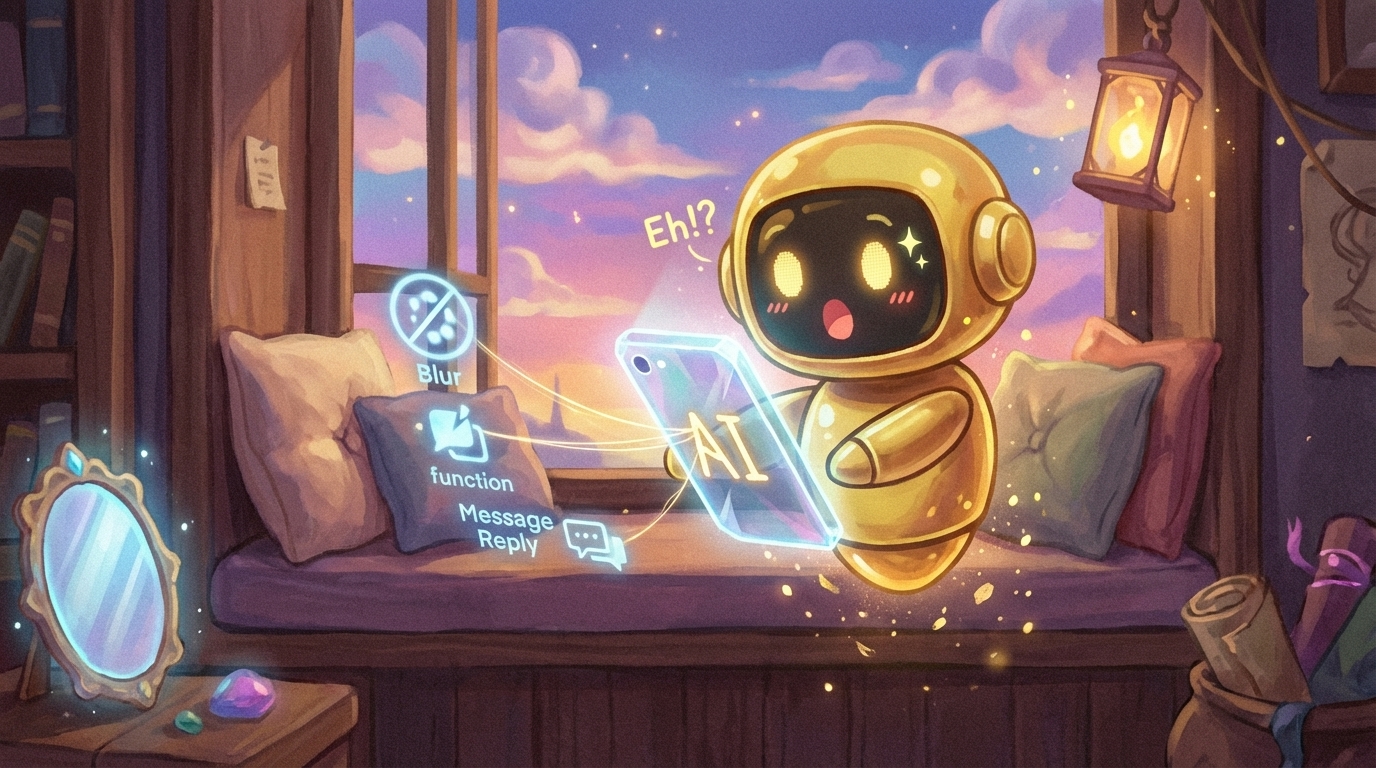
たとえば、iPhoneで写真を撮るとき「ポートレートモード」を使ったことはありませんか? 背景がきれいにぼけるあの機能、実は画像系AIの技術で実現しています。
それだけじゃありません。
- InstagramのフィルターやCanvaのデザイン提案 → 画像生成AIの技術
- Google検索で文字を入力したときに出てくる候補ワード → テキスト生成AIの技術
- LINEのスマートリプライ(「了解」「ありがとう」などの返信候補が自動で出る機能) → テキスト生成AI
- Microsoft WordのEditor機能(文法チェックや表現の提案) → テキスト生成AI
どれも、わざわざ「AIを使おう」と思って使ったわけではないですよね。
スマホをポチポチ触っているだけで、もうAIの恩恵を受けていたんです。
あなたは、すでにAIユーザーです。
つまり「新しいことを0から始める」わけではありません。
今まで無意識にやっていたことを、ちょっとだけ意識的にやってみる——それだけの話です。
待って、背景ぼかしって毎日使ってるやつじゃん。知らないうちにAIユーザーだったのか…なんか不思議な感じ
仕事でも家でも1日で使える!種類別・今日の「はじめての一手」
「種類は分かった。自分の悩みに合うものも見えた。でも、具体的に何をすればいいの?」
ここからは、テキスト・画像・音声の3種類に絞って、無料で・スマホで・5分でできる最初のステップを紹介します。
☀️ 朝の通勤時間(テキスト生成AI)
ChatGPT(無料版)をスマホで開いて、今日の仕事で困っていることを話しかけてみてください。
「取引先への値上げのお知らせメール、丁寧な文面を考えて」——こんな一行でOKです。電車の中でポチポチ入力するだけで、駅に着くころには下書きができています。
具体的な始め方は「ChatGPTの始め方【無料・スマホ対応】初心者向けに5分で解説」をどうぞ。
🌤️ 昼休み(画像生成AI)
Canvaの無料アプリを開いて、AIデザイン提案を試してみましょう。
「会社のSNS投稿用の画像」でも、「週末のBBQの招待カード」でもいいんです。テンプレートを選んでAIに提案してもらうだけなので、デザインセンスは一切不要です。
🌙 夜のリラックスタイム(音声AI)
スマホの音声メモアプリ(iPhoneならボイスメモ、AndroidならGoogle録音アプリ)で、今日気になったことを話しかけてみてください。
Whisper系のアプリなら、話した内容をそのままテキストに変換してくれます。日記がわりにもなりますし、「明日やることリスト」を声で残しておくのも便利です。
無料で始められるツール一覧
| ツール名 | 種類 | 無料枠 | スマホ対応 |
|---|---|---|---|
| ChatGPT | テキスト | 無料版あり | ◯ |
| Google Gemini | テキスト+複合 | 無料版あり | ◯ |
| Canva AI | 画像 | 月50回 | ◯ |
| DeepL | テキスト(翻訳) | 無料版あり | ◯ |
どれも日本語に対応していて、アカウント登録だけですぐに使えます。
ここで大事なマインドセットをひとつ。
AIの答えは「下書き」、6割できてれば十分です。完璧な答えを期待するのではなく、「自分で0から考える手間が省ける」くらいの気持ちで使ってみてください。コピペして、気になるところだけ直す——それで十分使いこなしています。
使う前にこれだけ知っておけば怖くない3つのこと
「便利そうなのは分かったけど、やっぱりちょっと怖い…」
その気持ち、すごくよく分かります。
「変なデータが漏れたらどうしよう」「お金がかかるんじゃないか」——不安があるのは当然です。
ただ、実際に気をつけるポイントは3つだけ。しかも、どれも「LINEでメッセージを送れるなら大丈夫」というレベルの話です。
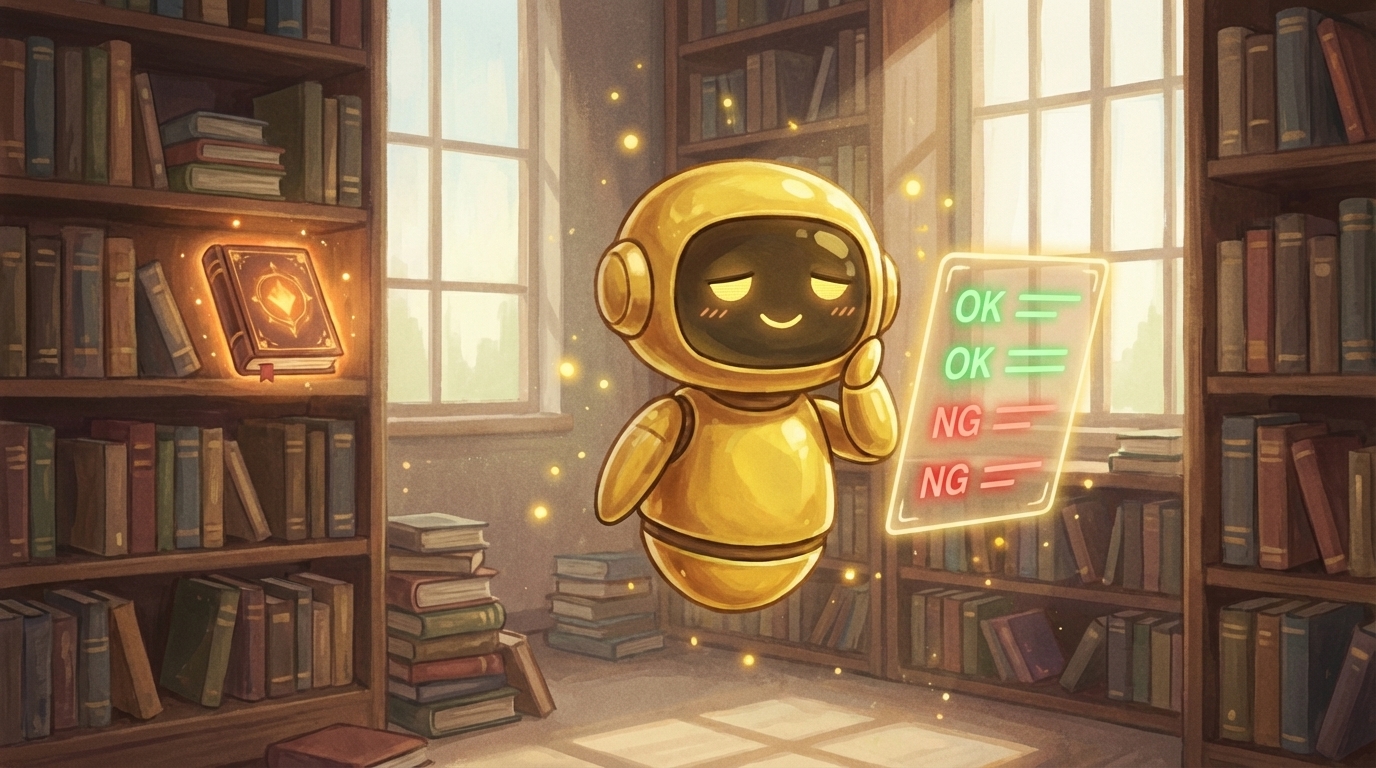
① 入力していい情報と、ダメな情報を知る
「固有名詞を入れない」、これだけ覚えればOKです。
| ✅ 入力してOK | ❌ 入力しないで |
|---|---|
| 「断りメールの文例を作って」 | 会社名・取引先名 |
| 「一般的な業界の慣習を教えて」 | 個人の氏名・連絡先 |
| 「会社名は〇〇社にして」と仮名指定 | 売上・契約金額 |
| 「丁寧な表現に直して」 | 顧客リスト・社内機密 |
要するに、実名や実数字を入れなければいいだけ。「〇〇社」「A社」のように仮名にしてしまえば、安心して使えます。
もっと詳しく知りたい方は「AIを使う前に知っておきたい情報漏洩リスクと安全な使い方」もチェックしてみてください。
② AIは「自信満々に間違える」ことがある
生成AIには「ハルシネーション」という特性があります。分かりやすく言うと、もっともらしい顔でウソをつくことがあるということ。
とはいえ、見分け方はシンプルです。
「日付・数字・人名が出てきたら、自分で検索して確認する」——この一行ルールだけ覚えておけば大丈夫です。
③ お金はかからない。課金は後から考えればいい
ChatGPT無料版、Gemini無料版、Canva AIの無料機能——どれも0円で始められます。
「試す前にお金がかかるんじゃ…」という心配は不要です。使ってみて「もっと使いたい」と思ったときに初めて課金を検討する、それで十分です。
スマホで検索できるなら、もう操作に困ることはありません。
会社名を入れなければいいだけなら、そこまで怖くないかも。完璧に使いこなさなくていいって言葉、なんかホッとするんだよね
まとめ:7種類あっても、まず1種類だけ試せばいい
なんか最初は難しそうって思ってたけど、今晩の夕食をAIに相談するくらいならできそうかな。めんどいけど、やってみる価値はあるかも
最初は「7種類もあるの?」と身構えていた方も、ここまで読んだら少し景色が変わったのではないでしょうか。
全部覚える必要はないし、すでにスマホの中でAIは使っていたし、試すだけなら無料でできる。
この記事のポイントを3つだけ持ち帰ってください。
まず知るべきは2種類だけ
生成AIは7種類あるが、まず知るべきは「テキスト生成AI」と「画像生成AI」の2つ
困りごとから逆引きする
選ぶコツは「種類から選ぶ」のではなく「自分の困りごとから逆引きする」こと
すでにAIユーザー
iPhoneの背景ぼかしもGoogle検索もAI——新しいことを0から始めるわけじゃない
次のステップ
今日やることは1つだけ。
ChatGPT(無料版)をスマホで開いて、「今晩の夕食メニューを考えて。冷蔵庫にあるのは鶏肉と玉ねぎ」と入力してみてください。 それだけでOKです。
「自分の業務にどうAIを活かせるか」をもっと知りたい方は、
AI活用診断(無料・10分) を受けてみてください。
60問の質問に答えるだけで、あなたに合ったAI活用法が分かります。
AI導入、御社の準備は整っていますか?
まずは無料診断で、御社のAI活用タイプをチェックしてみませんか?
10分で診断完了・16タイプに分類
基礎から丁寧にご説明します